태블릿 PC에서 EzDent Web(EzDent-i용 Mobile Viewer) 사용하기
- 태블릿 PC에서 EzDent Web(EzDent-i용 Mobile Viewer) 사용하기
- EzDent Web을 사용하기 위한 요구사항
- 태블릿 기기에서 모바일 뷰어를 사용하기 위해서는 먼저 서버 PC에 모바일 뷰어용 서버 프로그램을 설치해야 합니다.
- 서버 프로그램은 고객센터 상담 접수를 통하여 원격으로 설치 받으시기 바랍니다.
- 일부 EzServer 버전에 따라 EzDent Web 사용을 위해 EzServer 업그레이드가 필요할 수 있으며, 원격으로 업데이트 작업이 불가한 경우 방문이 필요할 수 있습니다.
- PC 사양에 따라 EzServer 업그레이드가 불가한 경우 EzDent Web 사용이 불가합니다.
EzDent Web에서 제공하는 모든 기능을 사용하기 위해서는 태블릿 기기가 권장 사양을 만족하고,
서버 PC와 동일한 네트워크에 연결되어 있어야 합니다.태블릿 기기 권장 사양 : 메모리 3GB이상, iOS 14버전 이상 혹은 Android 10버전 이상, 화면 크기 10인치 이상, 해상도 2000*1200 이상.
iOS 사용자의 경우, Safari(사파리) 브라우저 설정에서 WebGL2 옵션을 활성화해야 CT 뷰어 기능을 사용할 수 있습니다.
태블릿 PC에서 EzDent Web 실행하는 두가지 방법
상용 웹 브라우저를 통해서 접속하기
웹 브라우저 종류에는 크롬, 엣지, 파이어폭스 등이 있으나 EzDent Web은 크롬 브라우저에 최적화 되어있습니다.
웹 브라우저를 열고 URL을 입력하면 EzDent Web 로그인 화면으로 자동으로 이동합니다.
URL 주소는 '서버IP:포트번호/ezdentweb' 입니다.
서버IP와 포트번호는 PC에 설치된 EzDent-i를 실행하여 왼쪽 상단에 EzDent-i 로고 혹은 메인메뉴 버튼을 클릭하시고
환경 설정으로 접속하시면 데이터베이스 탭에서 확인하실 수 있습니다.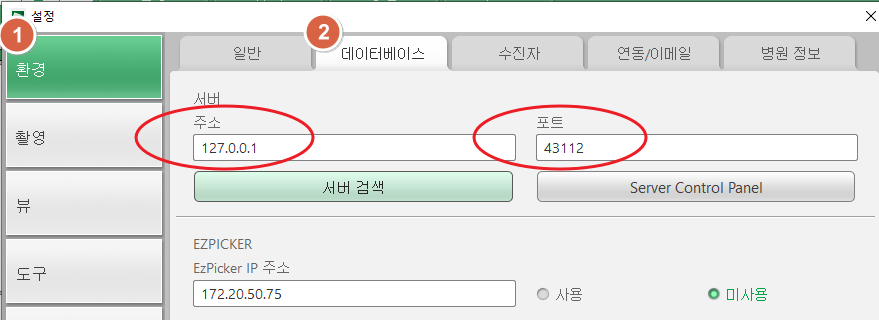
URL로 정상 접속하면 로그인 화면이 나옵니다.
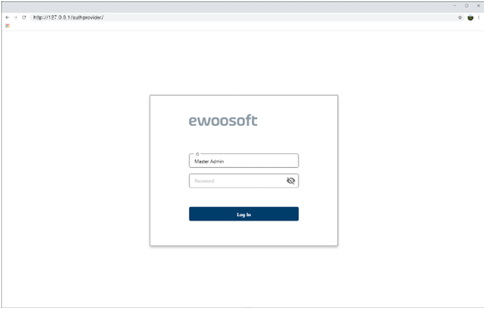
ID에는 Master Admin, 비밀번호에는 0000을 입력한 후 로그인 합니다.
Master의 M과 Admin의 A는 대문자이며, Master 한 칸 띄고 Admin 입니다.
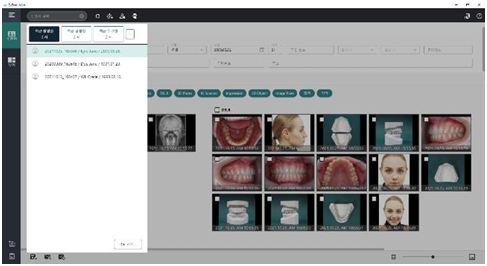
정상적으로 로그인되면 EzDent Web 초기화면으로 접속됩니다.
모바일 앱으로 EzDent Web 접속하기
안드로이드 기기에서는 구글 플레이 스토어(Google Play Store)', iOS 기기에서는 앱 스토어(App Store)를 실행합니다.
검색 창에서 'EzDent Web'을 검색하여 설치합니다. (EzDent Web 앱 아이콘은 옆면이 초록색인 사각형 모양의 아이콘입니다.)
설치 후 바탕화면에 EzDent Web 모바일 앱 실행 아이콘을 탭하여 실행합니다.
서버 설정 화면이 나타나면 'Search Server' 버튼을 클릭하여 서버 정보를 검색한 후 save 버튼을 눌러줍니다.
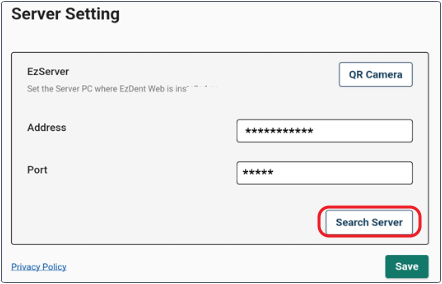
서버에 정상적으로 연결되면 로그인 화면이 나옵니다.
ID에는 Master Admin, 비밀번호에는 0000을 입력한 후 로그인 합니다.
Master의 M과 Admin의 A는 대문자이며, Master 한 칸 띄고 Admin 입니다.
정상적으로 로그인되면 EzDent Web 초기 화면으로 접속됩니다.
- EzDent Web을 사용하기 위한 요구사항