EasyDent4 Client 설치 방법 안내
2025-02-07 18:44:53
- EasyDent4 Client 설치 방법 안내
- 설치 파일은 vk.vatech.co.kr/web_ars 로 접속하시어 '프로그램 설치' 버튼을 클릭하신 후 병원 인증을 진행하시면 다운로드 하실 수 있습니다.
- EasyDent4는 설치 파일을 실행하면 Server를 설치할 것인지 Client를 설치할 것인지 선택할 수 있습니다.
- 기존에 사용하던 데이터와 연결을 원하시는 경우, Server 설치는 반드시 고객센터 상담 접수를 통해 원격으로 받으셔야 합니다.
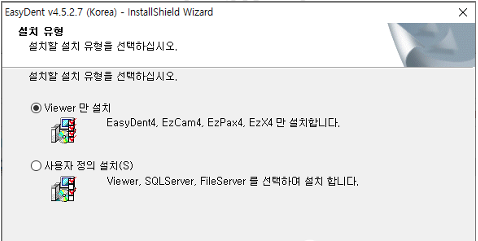
그렇지 않을 경우 데이터가 소실될 수 있으니 이 점에 유의하시기 바랍니다. - Client 설치는 설치 파일을 실행하고 약관에 동의한 후, 'Viewer만 설치'를 선택하여 진행하시면 어렵지 않게 설치하실 수 있습니다.
- 설치 후 바탕화면에 생성된 EasyDent4 아이콘을 실행하면 서버 연결에 실패했다는 메세지와 함께 환경 설정 창이 팝업됩니다.
- 팝업된 환경 설정 화면에는 EasyDent4 Server 컴퓨터의 IP주소를 입력해야 합니다.
- Server 컴퓨터의 IP주소를 알고 계시다면 '데이터 베이스 서버 컴퓨터와 연결', '파일 서버 컴퓨터와 연결' 항목을
모두 '다음 IP를 사용하는 컴퓨터에 연결'에 체크한 후 IP주소를 입력해주시면 됩니다.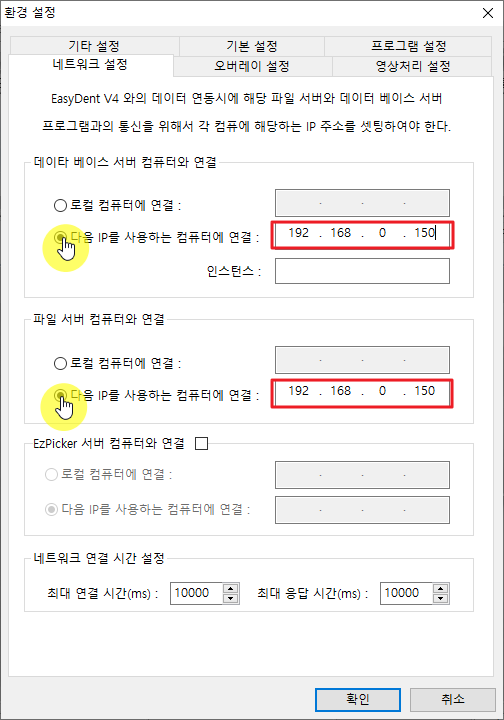
- 만약 Server 컴퓨터의 IP주소 확인이 어려우시거나, 서버 위치를 모르시는 경우에는
원내에 EasyDent4가 정상적으로 실행되는 컴퓨터의 환경 설정을 확인하시면 됩니다. - 환경 설정은 EasyDent4 상단에 '도구' 메뉴에서 환경 설정을 클릭하시면 접속할 수 있습니다.
입력된 IP주소를 확인하시고 새로 설치한 PC에 동일하게 입력해주시면 됩니다.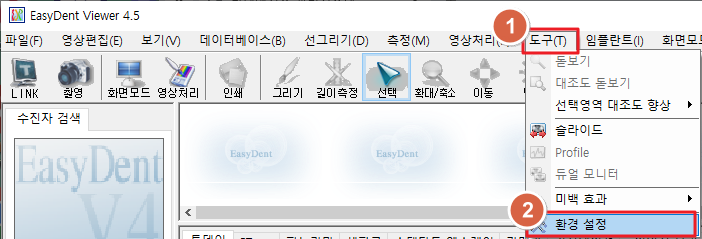
- EzPicker 서버 컴퓨터와 연결 항목은 사용하시는 보험청구 프로그램 종류에 따라 사용 여부가 달라집니다.
정상적으로 EasyDent4를 사용하고 있는 PC의 환경 설정을 확인하시고 동일하게 설정해주시기 바랍니다. - 설정을 마친 후, EasyDent4를 재실행하여 환자 검색 및 환자 차트에 저장된 영상이 문제 없이 잘 보이는지 확인하시면 됩니다.
- 프로그램이 Server에 정상적으로 연결되려면 인터넷 연결이 정상적이어야 하며, Client가 Server와 동일한 네트워크를 사용해야 합니다.
- 설정이 올바르더라도 인터넷 연결이 되지 않거나, Client가 Server와 동일한 네트워크를 사용하지 않을 경우 서버 연결에 실패할 수 있으며, 원격 상담을 통한 해결이 어려울 수 있습니다.
- 설치 파일은 vk.vatech.co.kr/web_ars 로 접속하시어 '프로그램 설치' 버튼을 클릭하신 후 병원 인증을 진행하시면 다운로드 하실 수 있습니다.
[이지덴트포]