EzDent-i Client 설치 방법 안내
2026-07-08 17:54:16
- EzDent-i Client 설치 방법 안내
- 설치 파일은 https://vk.vatech.co.kr/web_ars/ 로 접속하시어 '프로그램 설치' 버튼을 클릭하신 후 병원 인증을 진행하시면 다운로드 하실 수 있습니다.
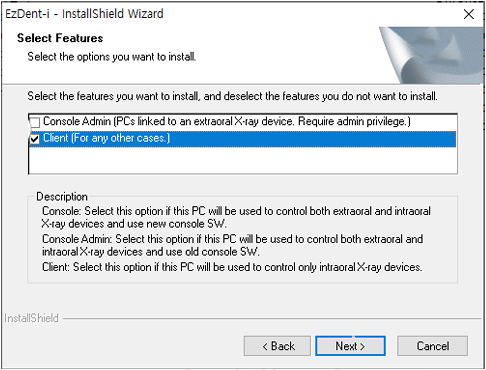
- EzDent-i는 설치 파일을 실행하면 Console로 설치할 것인지 Client를 설치할 것인지 선택할 수 있습니다.
- EzServer 설치를 원하시는 경우 혹은 파노라마나 CT를 촬영하는 PC에 설치를 원하시는 경우에는
반드시 고객센터 상담 접수를 통해 원격으로 설치 받으셔야 합니다. - Client 설치는 설치 파일을 실행하고 약관에 동의한 후, 'Client'를 선택하여 진행하시면 어렵지 않게 설치하실 수 있습니다.
- 설치를 완료한 후 바탕 화면에 생성된 EzDent-i 아이콘을 실행하면 QUICK SETTING(빠른 설정) 화면이 팝업됩니다.
- Server IP 주소와 언어를 선택하는 화면입니다.
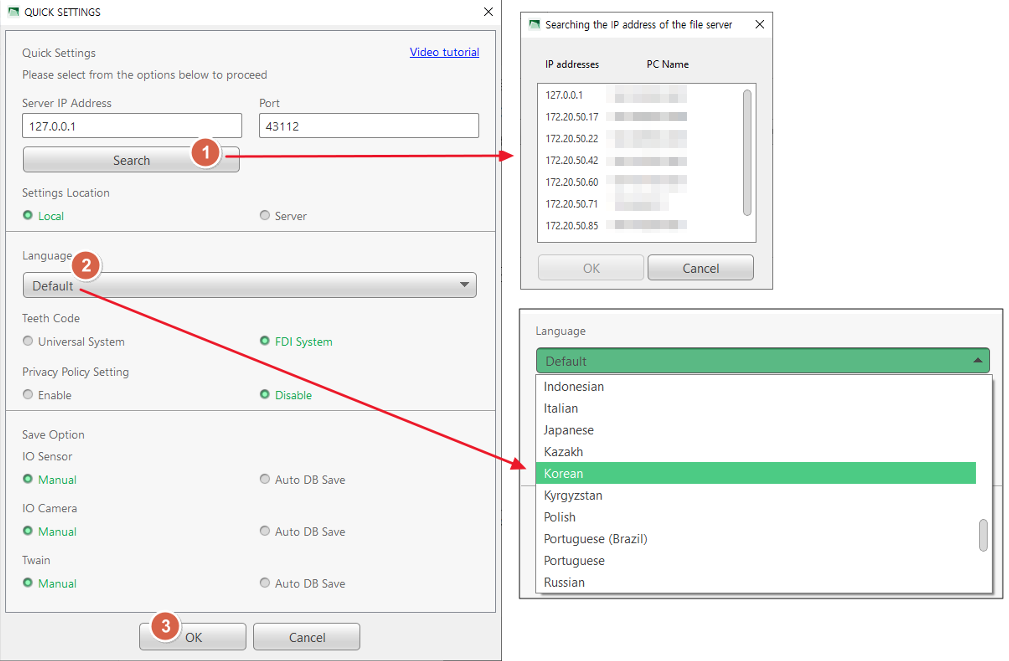
- Serch 버튼을 클릭하면 해당 컴퓨터와 동일한 네트워크 안에 있는 Server PC의 IP 주소를 프로그램이 자동으로 검색합니다.
- Server는 일반적으로 원내 1대에만 설치되어 있으므로 Serch 버튼을 클릭하면
자기 자신을 뜻하는 IP인 127.0.0.1 이라는 IP와 서버PC의 IP 주소 1개, 총 2개의 IP가 검색됩니다. - 127.0.0.1 IP 주소는 선택하지 마시고, 같이 검색된 나머지 1개의 IP주소를 선택하고 OK 버튼을 눌러주시면 됩니다.
(예시 이미지는 테스트 PC의 화면이라 검색된 IP가 많습니다.) - 언어는 기본 설정으로 사용하실 경우 영어이므로, 한국어 설정을 원하시면 Korean으로 변경하여 저장해주시면 됩니다.
- 설치 파일은 https://vk.vatech.co.kr/web_ars/ 로 접속하시어 '프로그램 설치' 버튼을 클릭하신 후 병원 인증을 진행하시면 다운로드 하실 수 있습니다.
- 라이선스 인증하는 방법
- 설정 후에는 라이선스 활성화 화면이 실행됩니다.
- EzDent-i는 설치 후 라이선스 인증을 진행해야 사용하실 수 있는 뷰어 프로그램입니다.
- 라이선스 인증 창이 발생하지 않고 바로 실행되는 경우는 가장 최근에 배포되고 있는 방식인 FLoagting(플로팅) 라이선스 방식이며,
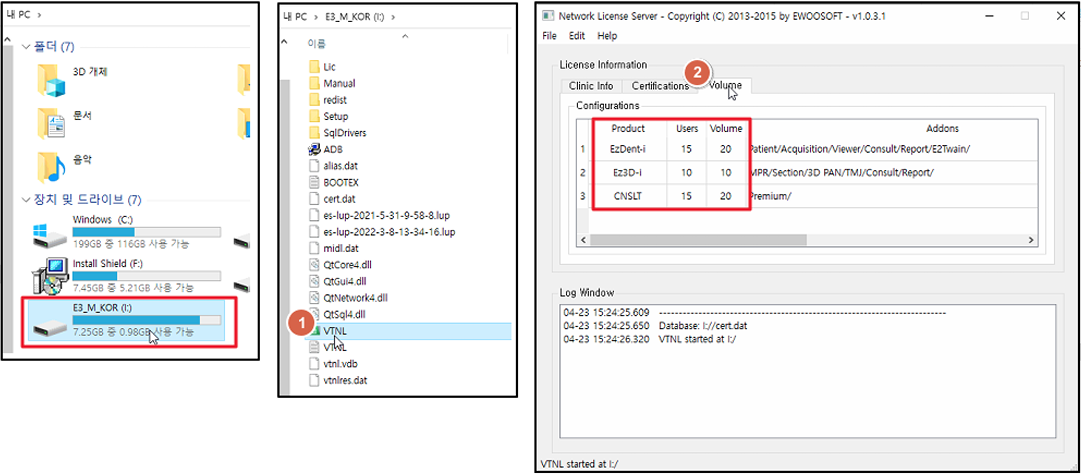
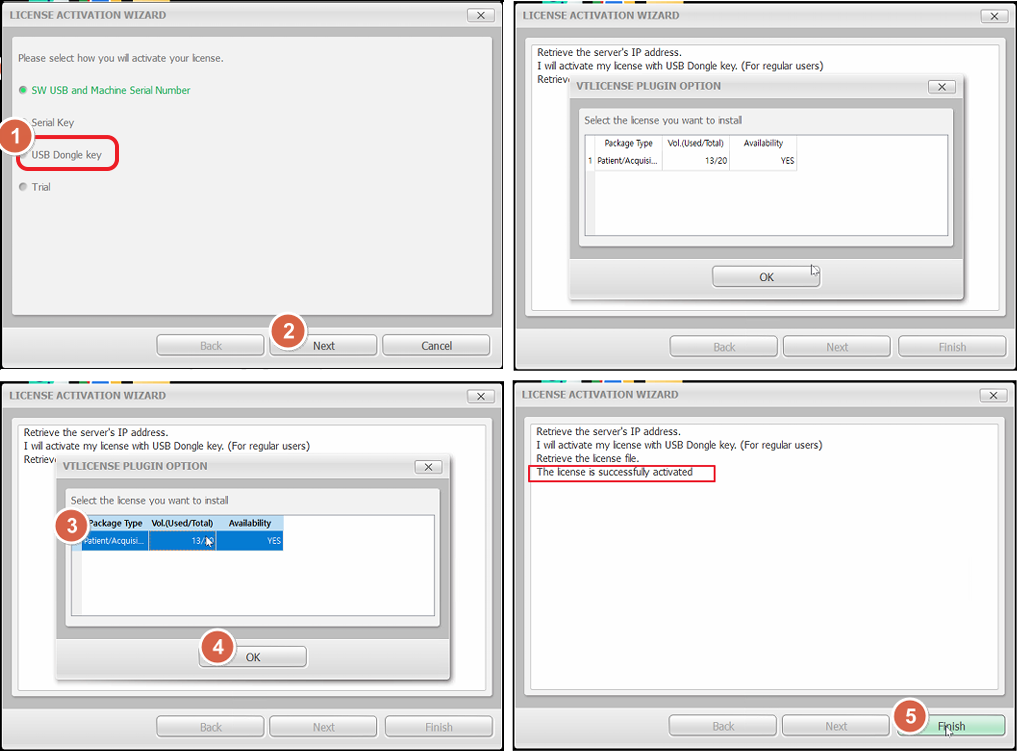
Server에서 프로그램 실행 시 라이선스를 자동으로 부여하므로 사용자가 별도 인증할 필요 없이 사용 가능합니다. - EzDent-i 라벨이 붙은 실물 USB가 엑스레이실 PC USB 포트에 연결되어 있는 경우 USB Dongle key 방식이며,
엑스레이실 PC에서 USB안에 VTNL 이라는 응용프로그램을 실행하신 후 절차에 따라 진행하시면 됩니다.- 엑스레이실에서 VTNL을 실행해주세요.
- 인증하는 PC에서 절차대로 진행해주세요.
- 엑스레이실에서 VTNL을 실행해주세요.
- Serial Key 인증 방식은 함수 형태로 되어있는 key 번호가 제공된 경우입니다.
- 주로 엑스레이실 PC의 D, E, F드라이브 vatechsw 폴더에 라이선스, 라이센스, EzDent-i 등 메모장 파일로 기록되어 있으며,
key 번호를 복사/붙여넣기하여 인증을 진행합니다. - 당장 인증하기 어렵거나 임시로 사용할 PC라면 Trial 인증으로 라이선스 없이 30일간 사용 가능합니다.
- 라이선스 인증 방식은 장비 및 프로그램 구매 시기에 따라 다를 수 있습니다.
- 설치 및 라이선스 인증에 문제가 있는 경우 고객센터 상담 접수를 통해 원격 상담 받으시기 바랍니다.
- 설정 후에는 라이선스 활성화 화면이 실행됩니다.